
Por qué tu fórmula se rompe al copiarla: referencias relativas y absolutas en Excel
El signo del dólar explicado de una vez: cuándo fijar una celda y por qué tus cálculos se descuadran al arrastrar.
Por Carlos Actualizado el
Contenido del artículo
Escribes una fórmula, funciona perfecta, la arrastras hacia abajo y de pronto la mitad de los resultados son cero o dan error. Es la frustración número uno de quien empieza con Excel, y detrás hay un concepto que se explica en tres minutos.
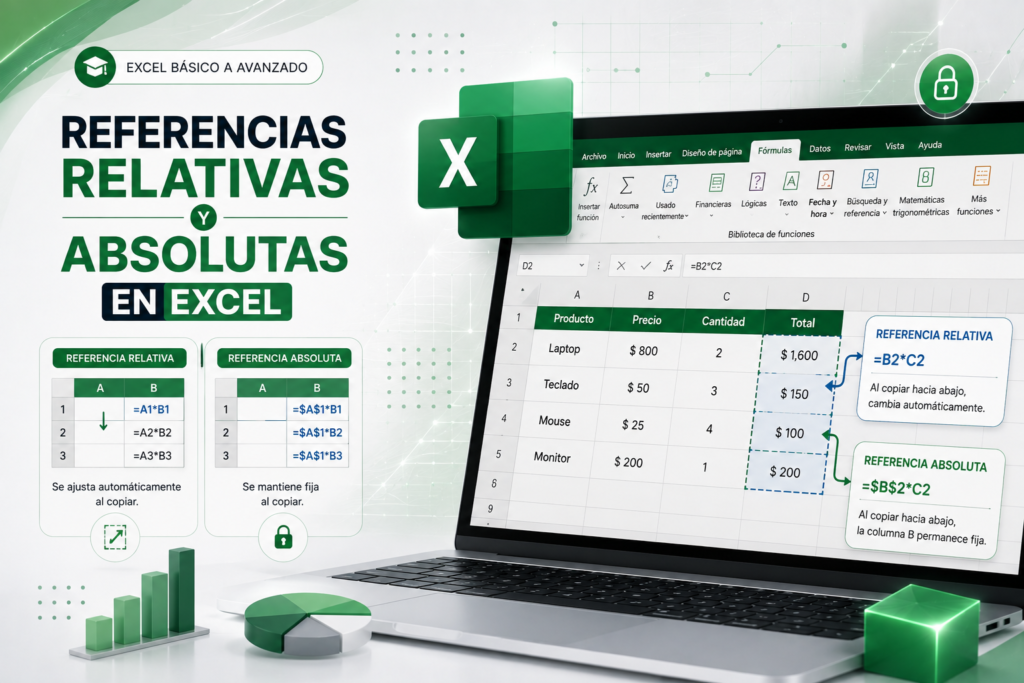
Se llama tipo de referencia, y para dominar las referencias absolutas y relativas en Excel, solo hay que entender qué hace el signo del dólar ($). Este artículo complementa el Video 8 de nuestro curso, donde desvelamos este secreto.
Qué pasa realmente cuando arrastras una fórmula
Cuando escribes =B2*C2 en la celda D2, Excel no guarda «multiplica B2 por C2». Guarda algo más parecido a «multiplica la celda que está dos posiciones a mi izquierda por la que está una a mi izquierda».
Por eso, al copiar esa fórmula a D3, se convierte sola en =B3*C3. Eso es una referencia relativa, y es el comportamiento por defecto. La mayor parte del tiempo es justo lo que quieres.
Cuándo se rompe: el caso del IVA
Tienes una lista de precios en la columna D, de la fila 5 a la 14. En la celda I4 has puesto el porcentaje de IVA: 0,18.
En E5 escribes =D4*I4. Perfecto. Arrastras hacia abajo y a partir de la segunda fila todo son ceros.
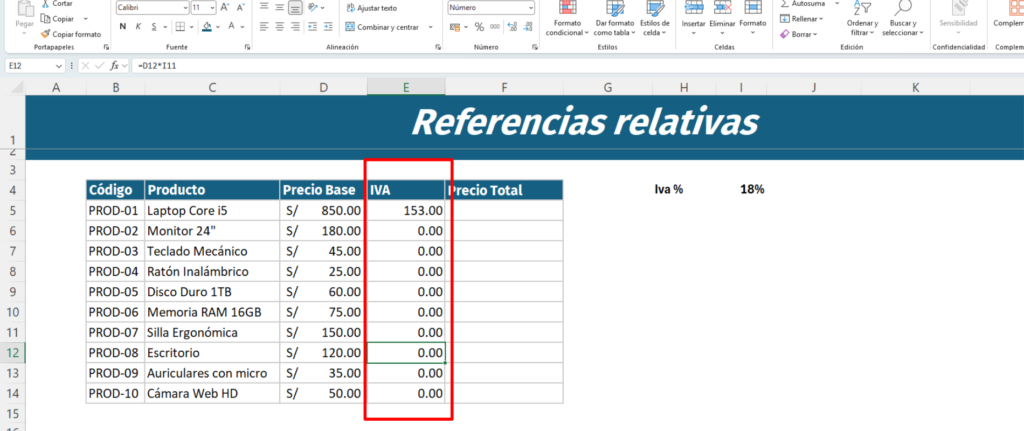
¿Por qué? Porque en E5 la fórmula se ha convertido en =E5*I4, y F2 está vacía. Excel ha desplazado las dos referencias, cuando tú solo querías que se desplazara una.
La solución: cómo fijar celdas en Excel con el dólar ($)
Escribe la fórmula así: =D5*$I$4.
El dólar significa «no muevas esto». El primero fija la columna, el segundo fija la fila. Ahora puedes arrastrar a donde quieras: D5 se irá adaptando y $I$4 se quedará clavada donde está. Eso es una referencia absoluta.
No hace falta escribir los dólares a mano. Con el cursor sobre la referencia dentro de la barra de fórmulas, pulsa la tecla F4 y Excel los pone por ti.
Las referencias mixtas en Excel: el nivel intermedio
Pulsando F4 repetidamente vas pasando por cuatro estados: I4 → $I$4 → I$4 → $I4 → I4 otra vez.
I$4 fija solo la fila: la columna sí se mueve.
$I4 fija solo la columna: la fila sí se mueve.
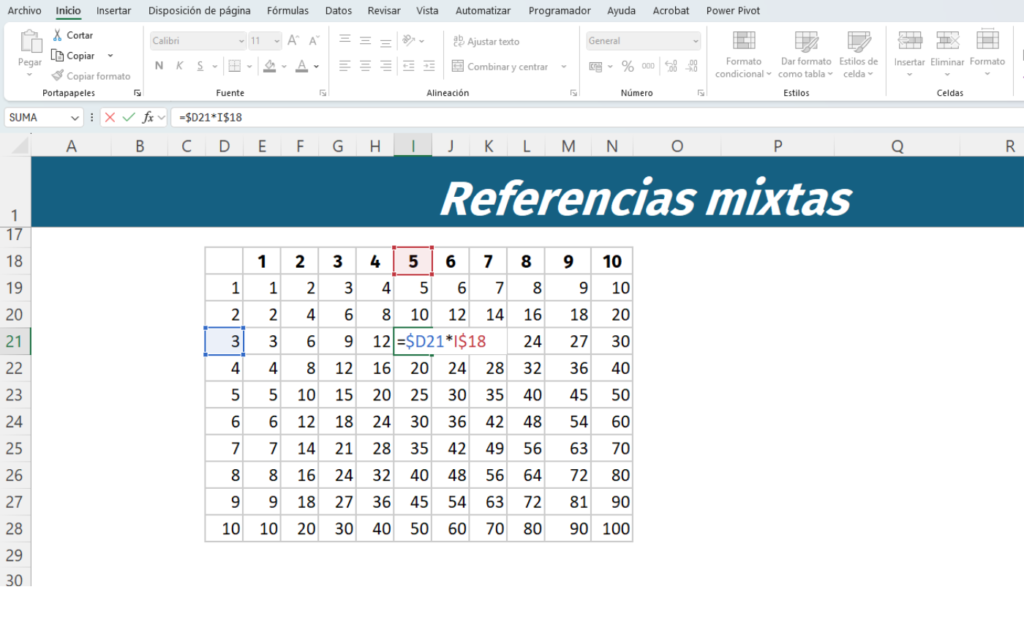
A esto se le llama referencia mixta y sirve para un caso muy concreto pero muy común: las tablas de doble entrada.
Imagina una tabla de multiplicar, con los números del 1 al 10 en la fila 1 y los mismos en la columna A. En la celda B2 escribes =$D19*E$18 y arrastras en las dos direcciones a la vez. Toda la tabla se rellena correctamente con una sola fórmula. Con referencias solo relativas o solo absolutas sería imposible.
Cómo saber cuál necesitas
La pregunta es siempre la misma: si copio esta fórmula a otra celda, ¿esta referencia debería cambiar?
- Si es un dato que está en la misma fila que el cálculo (el precio de este producto, las horas de este empleado), déjala relativa.
- Si es un valor único al que todas las filas apuntan (el tipo de cambio, el porcentaje de comisión, la fecha de corte), fíjala con dólares (absoluta).
El atajo definitivo: nombres de celda
Hay una alternativa más limpia que los dólares para fijar celdas en Excel. Selecciona la celda F1 y, en el cuadro de nombres que está a la izquierda de la barra de fórmulas, escribe IVA y pulsa Enter.
Ahora tu fórmula puede ser =B2*IVA. Los nombres son absolutos por naturaleza, así que no hay nada que fijar. Y de paso, seis meses después, cualquiera que abra el archivo entiende lo que hace la fórmula sin tener que ir a mirar qué hay en F1.
Referencias entre hojas y entre archivos
Una fórmula puede apuntar a otra hoja del mismo libro escribiendo el nombre y una exclamación: =Catálogo!B2. Si el nombre lleva espacios, van comillas simples: ='Datos 2026'!B2.
La forma segura de escribirlo es no escribirlo: teclea el signo igual (=), haz clic en la otra pestaña, selecciona la celda y pulsa Enter. Excel construye la referencia con la sintaxis correcta.
También se puede apuntar a otro archivo, pero piénsatelo dos veces. Si alguien mueve o renombra ese archivo, tus fórmulas se rompen, y al abrir el libro Excel preguntará cada vez si quieres actualizar los vínculos. Para trabajo en equipo suele ser mejor tener los datos en el mismo libro.
Referencias estructuradas: el regalo de las tablas
Cuando conviertes un rango en tabla con Ctrl + T, las fórmulas cambian de aspecto. En lugar de =B2*C2 verás =[@Precio]*[@Cantidad].
Se lee muchísimo mejor y, sobre todo, no hay que preocuparse por los dólares: las referencias estructuradas se comportan solas al copiar. Además, si insertas una columna en medio, nada se descoloca.
Es la razón por la que conviene acostumbrarse a trabajar con tablas desde el principio (revisa nuestro artículo anterior sobre cómo crear y manejar tablas en Excel si aún no lo has hecho): te ahorra la mitad de los problemas de este artículo.
Cómo depurar una fórmula que no cuadra
Haz doble clic sobre una celda con fórmula: Excel colorea las referencias y dibuja recuadros del mismo color sobre las celdas implicadas. De un vistazo ves si está mirando donde debe.
Si la fórmula es larga, selecciona un trozo dentro de la barra de fórmulas y pulsa F9: Excel muestra el resultado de ese fragmento solo. Pulsa Esc para salir sin guardar los cambios y no arruinar tu fórmula original.
Compruébalo tú mismo
Monta los dos casos en una hoja en blanco: una lista de precios con el porcentaje de impuesto en una celda aparte y una tabla de doble entrada, por ejemplo cantidades por precios. Arrastra las fórmulas primero sin dólares y después con ellos, y verás qué se rompe y qué aguanta. Si prefieres ejercicios ya preparados, con su solución, descarga el archivo gratuito de 7 fórmulas de Excel para el trabajo.
Esta guía forma parte de fórmulas y funciones. Con las referencias claras, el siguiente paso es la función SI y después BUSCARV y BUSCARX, donde los dólares son imprescindibles.
Deja el primer comentario
Cuéntanos qué tal te funcionó o pregunta lo que necesites.

Escribe un comentario