
VAN y TIR en Excel: cómo saber si una inversión vale la pena
Dos proyectos con la misma inversión: cuál conviene según el VAN, la TIR y el periodo de recuperación, y el error de fórmula que casi todos cometen.
Por Carlos
Contenido del artículo
Comprar una máquina, abrir un local, cambiar de sistema: toda inversión pide dinero hoy a cambio de flujos futuros. El VAN y la TIR en Excel responden si esos flujos compensan el dinero invertido y el costo de oportunidad, y permiten comparar alternativas con un mismo criterio.
Evaluamos dos proyectos de S/ 50,000 a cinco años, con capturas del archivo real. Forma parte de nuestra sección de fórmulas y funciones. En las capturas, Excel usa el punto y coma para separar los argumentos y el punto para los decimales. Si tu configuración regional usa la coma, cambia los separadores al copiar las fórmulas.
Los datos: dos proyectos, la misma inversión
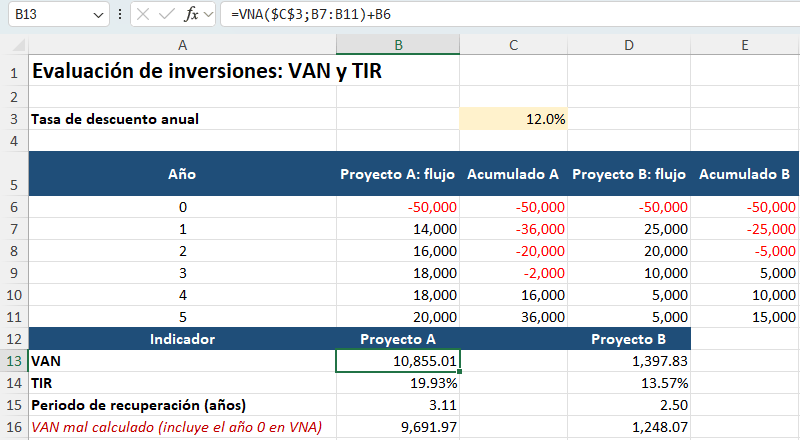
Una fila por año, con la inversión en el año 0 en negativo y los flujos netos esperados de cada año. La tasa de descuento, 12 % anual, es lo que podrías ganar en una alternativa de riesgo parecido, o lo que te cuesta el financiamiento.
| Año | Proyecto A | Proyecto B |
|---|---|---|
| 0 | -50,000 | -50,000 |
| 1 | 14,000 | 25,000 |
| 2 | 16,000 | 20,000 |
| 3 | 18,000 | 10,000 |
| 4 | 18,000 | 5,000 |
| 5 | 20,000 | 5,000 |
El VAN con VNA
El valor actual neto trae cada flujo futuro a soles de hoy y le resta la inversión. En Excel:
=VNA($C$3;B7:B11)+B6
VNA descuenta los flujos de los años 1 a 5 y luego se suma la inversión del año 0, que ya está en soles de hoy y no se descuenta. Resultado: el proyecto A tiene un VAN de S/ 10,855.01 y el B, de S/ 1,397.83. Los dos son positivos, es decir, los dos rinden más del 12 %, pero A crea mucho más valor.
El error más común: meter el año 0 en VNA
Si escribes =VNA($C$3;B6:B11), con la inversión dentro del rango, Excel la trata como si ocurriera al final del año 1 y la descuenta. El resultado, S/ 9,691.97 para el proyecto A, es el VAN correcto dividido entre 1.12: un error del 11 % que pasa desapercibido porque la cifra parece razonable. VNA supone que el primer valor del rango llega al final del primer periodo; por eso la inversión inicial va fuera.
La TIR
La tasa interna de retorno es la tasa de descuento con la que el VAN sería cero: la rentabilidad del proyecto. Aquí sí va todo el rango, incluido el año 0:
=TIR(B6:B11) → 19.93 % para A y 13.57 % para B.
Si la TIR supera tu tasa de descuento, el proyecto conviene. B apenas la supera: un pequeño error en las proyecciones lo dejaría por debajo.
Cómo cambia el VAN con la tasa
Calcular el VAN con varias tasas muestra cuán sensible es cada proyecto. Donde la curva cruza el cero está la TIR.
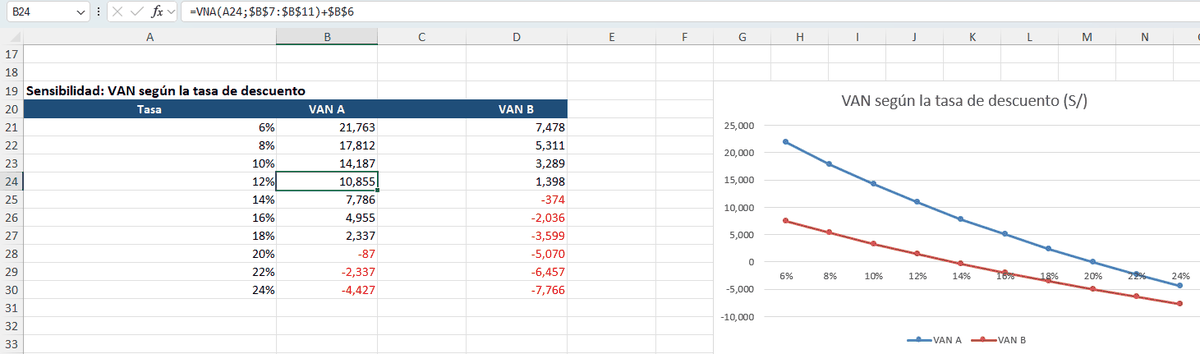
Al 18 %, A sigue siendo rentable (S/ 2,337.10) y B ya destruye valor (−S/ 3,599.07). Al 22 %, los dos dan negativo.
Por eso, al comparar proyectos con el VAN y la TIR en Excel, decide primero la tasa con la que los vas a evaluar.
El periodo de recuperación, y por qué no basta
El periodo de recuperación dice en cuánto tiempo se recupera la inversión, con el flujo acumulado. La fórmula del archivo cuenta los años con acumulado negativo y añade la fracción del año siguiente:
=CONTAR.SI(C6:C11;"<0")-1+(-INDICE(C6:C11;CONTAR.SI(C6:C11;"<0")))/INDICE(B6:B11;CONTAR.SI(C6:C11;"<0")+1)
B se recupera en 2.50 años y A en 3.11. Si solo miraras esto, elegirías B, que es el proyecto con menos valor. El periodo de recuperación ignora lo que pasa después de recuperar la inversión y el valor del dinero en el tiempo: úsalo como dato de riesgo, no como criterio de decisión.
| Indicador | Proyecto A | Proyecto B |
|---|---|---|
| VAN al 12 % | S/ 10,855.01 | S/ 1,397.83 |
| TIR | 19.93 % | 13.57 % |
| Periodo de recuperación | 3.11 años | 2.50 años |
VAN y TIR en Excel con fechas irregulares
VNA y TIR suponen periodos iguales. Si los flujos llegan en fechas concretas (un pago en marzo, otro en octubre), usa =VNA.NO.PER(tasa;valores;fechas) y =TIR.NO.PER(valores;fechas), que trabajan con días reales y tasa anual.
Calcular el VAN y la TIR en Excel toma un minuto; lo que de verdad cuesta es estimar bien los flujos.
De dónde salen los flujos
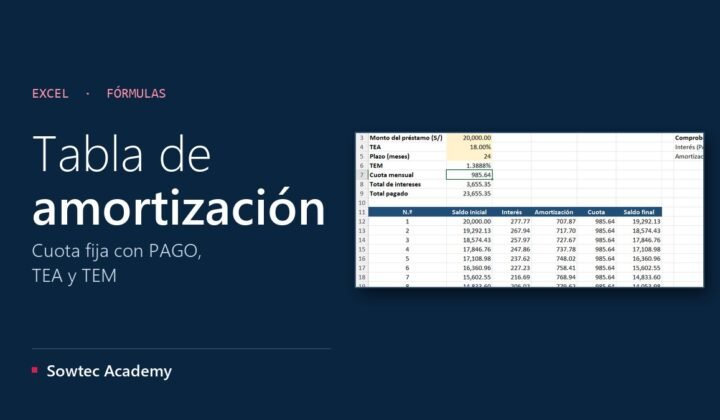
El cálculo es tan bueno como las proyecciones. Los flujos netos salen de un flujo de caja: cobros menos pagos que genera el proyecto, sin contar la depreciación ni los pagos del préstamo si la tasa ya refleja el financiamiento. Para proyectarlos puedes partir de la plantilla gratuita de flujo de caja proyectado. Y si el proyecto se financia con un préstamo, la cuota sale de la tabla de amortización.
Preguntas frecuentes
¿Qué tasa de descuento uso?
La rentabilidad que exiges por el riesgo del proyecto, o el costo de tu financiamiento si es mayor. Para comparar proyectos, usa la misma tasa en todos.
¿Por qué TIR devuelve #¡NUM!?
Porque los flujos no cambian de signo (todos positivos o todos negativos) o porque Excel no converge. Prueba con un valor estimado como tercer argumento: =TIR(B6:B11;0.1).
¿Funciona en Excel online?
Sí, VNA, TIR y sus versiones .NO.PER funcionan en Excel online.
Deja el primer comentario
Cuéntanos qué tal te funcionó o pregunta lo que necesites.
Escribe un comentario