
Buscar objetivo en Excel: qué valor necesitas para llegar a tu meta
Le dices a Excel el resultado que quieres y busca el dato que lo produce: precio para un margen, unidades para no perder y préstamo máximo.
Por Carlos
Contenido del artículo
Normalmente en Excel se ponen los datos y la fórmula da el resultado. Buscar objetivo en Excel hace lo contrario: le dices qué resultado quieres y busca el dato que lo produce. ¿Qué precio necesito para ganar un 30 %? ¿Cuántas unidades tengo que vender para no perder? ¿Cuánto me pueden prestar si solo puedo pagar S/ 1,200 al mes?
Respondemos las tres preguntas con capturas del archivo real. Forma parte de nuestra sección de análisis de datos. En las capturas, Excel usa el punto y coma para separar los argumentos y el punto para los decimales. Si tu configuración regional usa la coma, cambia los separadores al copiar las fórmulas.
Dónde está
En Datos → Análisis de hipótesis → Buscar objetivo. El mismo menú tiene el Administrador de escenarios y la Tabla de datos, que veremos al final.
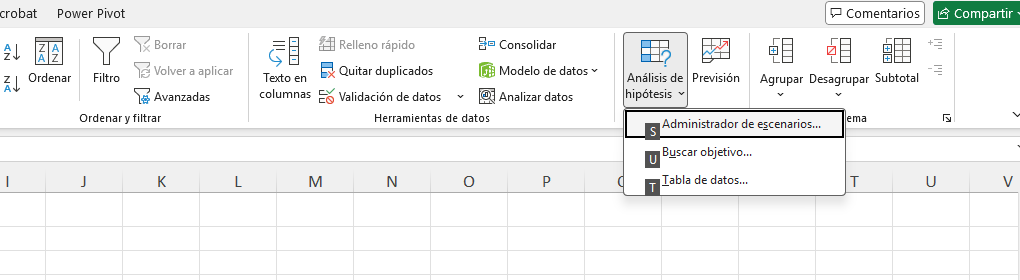
El cuadro pide tres cosas:
- Definir la celda: la celda con la fórmula del resultado que quieres alcanzar.
- Con el valor: el resultado que quieres.
- Cambiando la celda: el dato que Excel puede modificar. Debe contener un número, no una fórmula.
Ejemplo 1: el precio para ganar un 30 %
Un producto cuesta S/ 42 y se vende a S/ 55. La ganancia por unidad es =B4-B3, S/ 13, y el margen sobre el precio, =B5/B4, un 23.6 %. Queremos llegar al 30 %:
- Selecciona la celda del margen, B6.
- Datos → Análisis de hipótesis → Buscar objetivo.
- Definir la celda: B6. Con el valor: 0.3. Cambiando la celda: B4, el precio.
- Acepta. Excel prueba precios hasta dar con el margen pedido y muestra el resultado.
Excel propone S/ 59.97. El valor exacto es S/ 60, que sale de =42/(1-30%): Buscar objetivo trabaja por aproximaciones y se detiene cuando la diferencia es muy pequeña. Para un precio, redondea el resultado; si necesitas más precisión, reduce el «Cambio máximo» en Archivo → Opciones → Fórmulas.
Fíjate en que el margen se calcula sobre el precio, no sobre el costo: subir el costo un 30 % daría S/ 54.60 y un margen de solo 23 %. Lo explicamos en porcentajes en Excel.
Ejemplo 2: el punto de equilibrio
Los costos fijos del mes son S/ 12,000; cada unidad se vende a S/ 55 y su costo variable es S/ 42. La utilidad es =B6*(B4-B5)-B3. Vendiendo 800 unidades se pierden S/ 1,600. ¿Cuántas hay que vender para no perder?
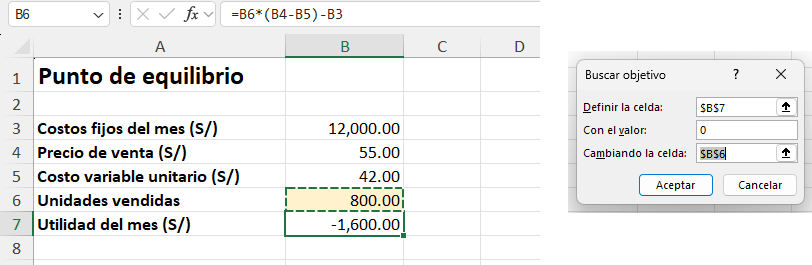
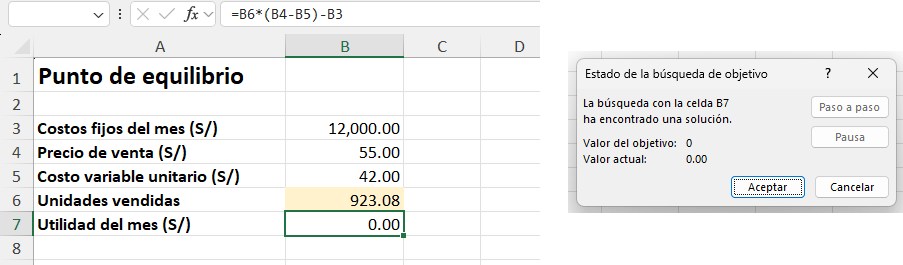
El resultado es 923.08 unidades; en la práctica, 924. Cada unidad aporta S/ 13 para cubrir los costos fijos, y 12,000 entre 13 da lo mismo. Aquí la fórmula directa existía, pero Buscar objetivo funciona igual con modelos donde despejar a mano sería complicado: comisiones escalonadas, descuentos por volumen o impuestos.
Ejemplo 3: cuánto me pueden prestar
Con la tabla de amortización, la cuota de un préstamo de S/ 20,000 a 24 meses con una TEA del 18 % es S/ 985.64. Si lo máximo que puedes pagar son S/ 1,200, define la celda de la cuota en 1200 cambiando el monto del préstamo: Excel devuelve S/ 24,349.67. Es la cifra que deberías llevar al banco, antes de seguros y comisiones.
La tabla de datos: varios escenarios a la vez
Buscar objetivo da una respuesta. La tabla de datos muestra muchas: por ejemplo, la cuota para cinco plazos y cuatro tasas.
- En la esquina superior izquierda de la tabla, una referencia a la cuota:
=B7. - A la derecha, las tasas (14 %, 18 %, 22 %, 26 %); debajo, los plazos (12, 18, 24, 36 y 48 meses).
- Selecciona todo el bloque y ve a Datos → Análisis de hipótesis → Tabla de datos.
- Celda de entrada (fila): la TEA, B4. Celda de entrada (columna): el plazo, B5.
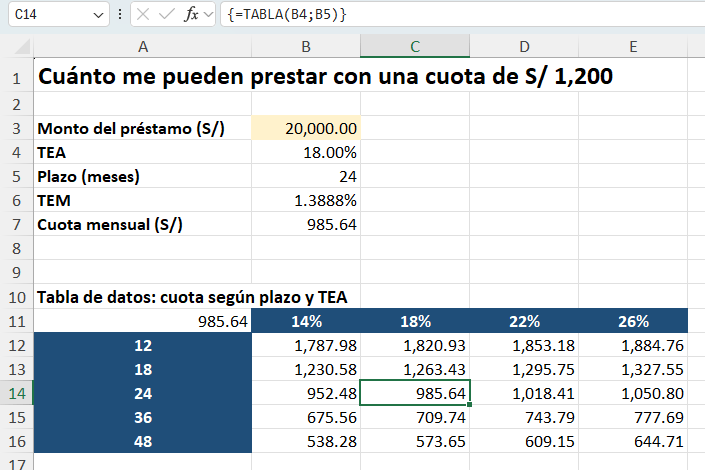
Excel rellena la tabla con {=TABLA(B4;B5)}: S/ 985.64 a 24 meses y 18 %, S/ 1,787.98 a 12 meses y 14 %, S/ 644.71 a 48 meses y 26 %. Las celdas no se pueden editar una a una; para borrar, selecciona toda la tabla.
Límites que conviene conocer
- Una sola celda cambiante. Para varias variables a la vez, o con restricciones, está el complemento Solver.
- Puede no encontrar solución si el objetivo es imposible, por ejemplo un margen del 100 %.
- El resultado reemplaza el dato. Si quieres conservar el original, anótalo antes o pulsa Cancelar en el cuadro de resultado.
Preguntas frecuentes
¿Buscar objetivo se actualiza solo?
No. Es una búsqueda puntual: si cambian los costos, hay que volver a ejecutarla. La tabla de datos, en cambio, sí se recalcula sola.
¿Por qué dice que la celda debe contener una fórmula?
Porque en «Definir la celda» elegiste un dato fijo. Debe ser la celda del resultado, la que tiene la fórmula.
¿Está en Excel online?
Buscar objetivo y la tabla de datos son del Excel de escritorio. En Excel online se ve el resultado, pero no se pueden ejecutar. Para proyectar la caja de los próximos meses, mira el flujo de caja en Excel.
Deja el primer comentario
Cuéntanos qué tal te funcionó o pregunta lo que necesites.

Escribe un comentario