
El secreto para no perderte en los datos: cómo ordenar y filtrar en Excel
Una lista de treinta clientes se lee de un vistazo. Una de tres mil, no. Y la mayoría de la gente, cuando necesita encontrar algo ahí dentro, hace Ctrl + B y va saltando de coincidencia en coincidencia como quien busca una aguja en un pajar
Aprender cómo ordenar y filtrar en Excel te da las dos herramientas que convierten una lista inmanejable en una base de datos que responde preguntas. Se aprenden en diez minutos y se usan todos los días. Este artículo es el material de apoyo perfecto para el Video 7 de nuestro Cursos de Excel, donde aprenderás a dominar tus datos como un profesional.
Antes de nada: prepara tus datos como una lista real
Excel entiende una lista cuando cumple tres condiciones: una fila de encabezados en la parte superior, una fila por registro sin filas vacías en medio, y una columna por dato sin celdas combinadas.
Ese último punto es el que más problemas da. Las celdas combinadas se ven muy bien en pantalla y rompen absolutamente todo lo que viene después. Si vas a filtrar, no las uses.
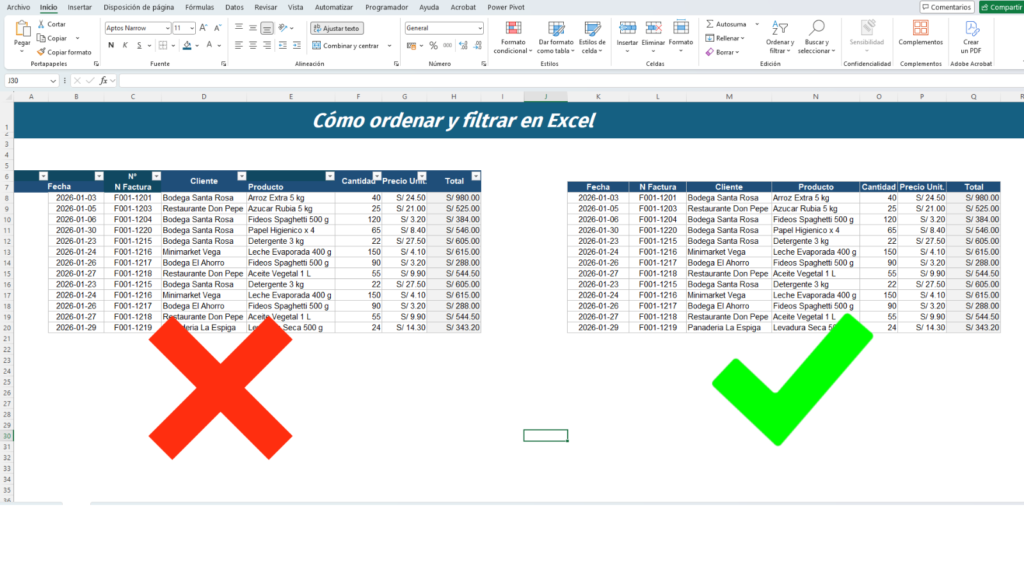
Con la lista limpia, colócate en cualquier celda de dentro y pulsa Ctrl + T. Excel la convierte en tabla al instante: aparecen los filtros en la cabecera, se colorean las filas alternas y, al añadir registros abajo, la tabla crece sola.

💡 Tip: Si quieres dominar más trucos rápidos como este, revisa nuestra guía Atajos de Excel: los 5 que te ahorran una hora cada semana.
Cómo ordenar en Excel sin el error que borra tus datos
Para ordenar alfabéticamente por apellido, haz clic en el desplegable de esa columna y elige «Ordenar de A a Z». Para varios criterios a la vez (primero por ciudad, dentro de cada ciudad por importe), ve a Datos → Ordenar y añade niveles.

Ahora el aviso importante. Si seleccionas una sola columna y la ordenas, Excel puede ordenar únicamente esa columna y dejar el resto quieto. El resultado es un desastre silencioso: cada nombre queda emparejado con el teléfono de otra persona, y no hay forma de saber cuál era el orden original.
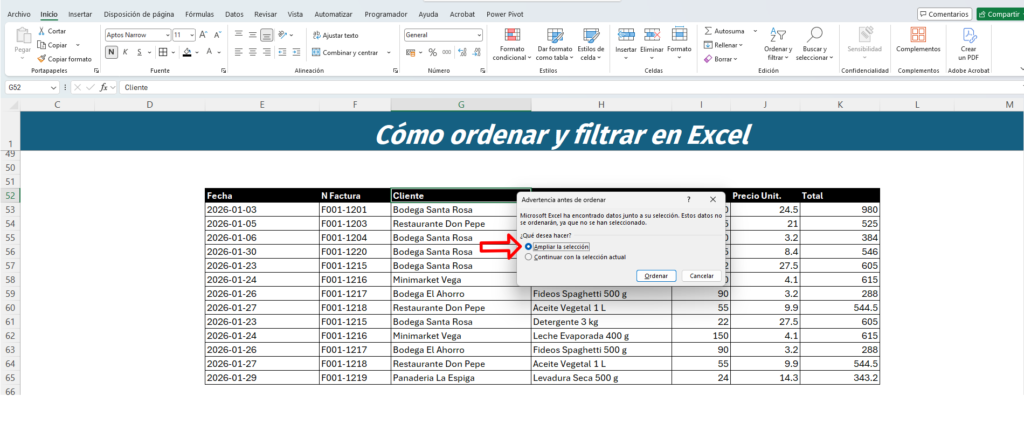
Por eso conviene trabajar siempre sobre una tabla con Ctrl + T: al estar todo dentro de la misma estructura, las filas se mueven completas. Y si aun así te sale el cuadro «¿Desea ampliar la selección?», la respuesta es siempre sí.
Cómo filtrar en Excel para ver solo lo que te interesa
El filtro no borra nada: esconde temporalmente las filas que no cumplen la condición. Uno de los mejores atajos de teclado para filtrar en Excel es usar Ctrl + Shift + L para activarlo y desactivarlo rápidamente.
Al abrir el desplegable de una columna verás la lista de valores únicos con casillas. Desmarca «Seleccionar todo» y marca solo lo que quieras ver. Puedes filtrar varias columnas a la vez: Bodega Santa Rosa y Arroz Extra 5 kg.
Debajo tienes los filtros de texto y de número, que es donde está la potencia real: «contiene», «empieza por», «es mayor que», «entre», «los 10 mejores». Con «contiene» encuentras todos los correos de un dominio concreto en un segundo.
Filtrar por color en Excel: el truco que nadie espera
Si tu equipo marca en amarillo los pedidos con incidencia y en verde los cerrados, esa información también se puede filtrar. Abre el desplegable de la columna y elige Filtrar por color. Funciona tanto con el color de relleno como con el color de la fuente.
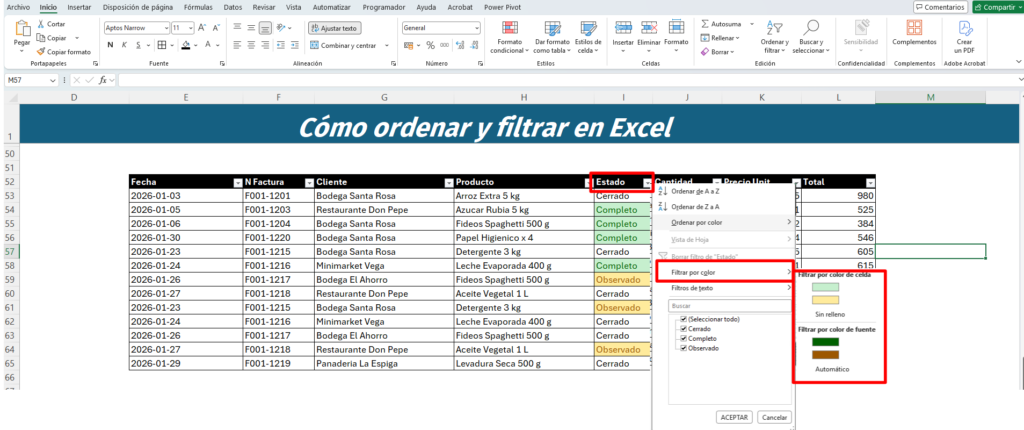
Es la forma más rápida de sacar el listado de «todo lo que está marcado» cuando el color es la única señal que hay. Eso sí: el color es un dato frágil, se pierde al copiar y pegar y no se puede calcular. Si algo es importante de verdad, merece su propia columna de estado.
Dos detalles que ahorran disgustos (Copiar y Función SUBTOTALES)
Con el filtro puesto, copiar copia solo lo visible. Es justo lo que quieres el 90 % de las veces, pero conviene saberlo antes de pegar en un correo.
Aprovecha la función subtotales en Excel en lugar de SUMA. Si escribes =SUBTOTALES(109;B2:B500), el total se recalcula con cada filtro y muestra la suma de lo que estás viendo. Con SUMA normal seguirías viendo el total de todo, filtres lo que filtres.

Buscar y reemplazar en Excel: el complemento del filtro
Filtrar sirve para ver. Para corregir en bloque, debes aprender a buscar y reemplazar en Excel, y la herramienta rápida es Ctrl + L.
Si en tu directorio conviven «Av.», «Avda.» y «Avenida», reemplazas los dos primeros por el tercero y unificas quinientos registros en diez segundos. Pulsa en Opciones para afinar: puedes limitar la búsqueda a la hoja o a todo el libro, distinguir mayúsculas o exigir que coincida el contenido completo de la celda.
Esa última casilla evita el desastre clásico: buscar «Sur» y que te cambie también «Surco» e «Insurgentes».
Filtros avanzados y nuevas funciones (Microsoft 365)
Cuando el filtro normal se queda corto, ir a Datos → Avanzadas permite filtrar con varios criterios escritos en un rango aparte y, sobre todo, copiar el resultado a otra ubicación. Es la forma de sacar un listado nuevo sin tocar el original.
Si tienes Microsoft 365, la función =FILTRAR(A2:D500;C2:C500="Lima") hace lo mismo pero en vivo: el resultado se actualiza solo cuando cambian los datos. Combinada con =ORDENAR() y =UNICOS() permite montar informes que se mantienen al día sin tocar nada.
Los 3 errores que arruinan una lista en Excel
- Un título en la fila 1 y los encabezados en la 2: Excel toma la fila 1 como cabecera y los filtros salen con nombres absurdos. Si necesitas un título, sepáralo o ponlo en el encabezado de impresión.
- Dejar una fila en blanco de separación: Excel entiende que ahí acaba la lista y filtra solo la mitad de arriba. Para separar visualmente usa un borde o un color de fondo, nunca una fila vacía.
- Totales pegados justo debajo de los datos: Al ordenar, la fila de totales viaja con el resto y acaba en medio. Déjala separada o usa la fila de totales de la tabla de
Ctrl + T(Diseño de tabla → Fila de totales), que se mantiene siempre abajo.
Practica con datos reales
En la biblioteca de recursos tienes el directorio de clientes de ejemplo que usamos en el vídeo, con quinientos registros para que ordenes, filtres y te equivoques sin consecuencias.
Descarga las plantillas de este articulo
Todos los archivos que usamos en los tutoriales estan en la biblioteca, listos para descargar.
Ir a la bibliotecaDeja el primer comentario
Cuentanos que tal te funciono o pregunta lo que necesites.

Escribe un comentario