
Plantilla de dashboard en Excel
Plantilla de dashboard en Excel gratis con tarjetas de indicadores, graficos dinamicos y segmentaciones. Pega tus datos y el tablero se actualiza solo.
Caracteristicas de la plantilla
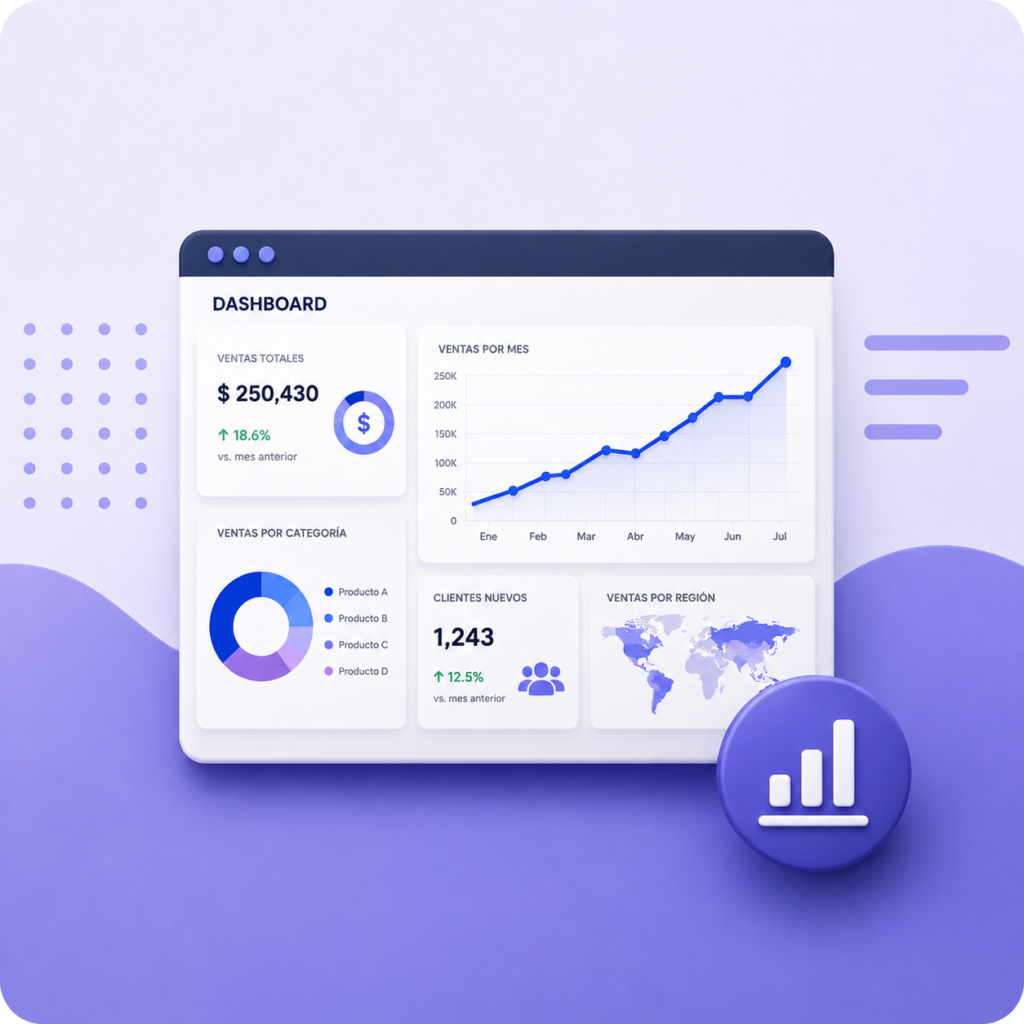
Esta plantilla de dashboard en Excel convierte una tabla de datos en un panel de indicadores con graficos, tarjetas de resumen y filtros. Pegas tus datos en la hoja de origen y el tablero se actualiza solo: no hay que redibujar ningun grafico ni tocar formulas.
Es la misma hoja que montamos paso a paso en el video del canal. Sirve para ventas, gastos, produccion o cualquier dato que quieras seguir mes a mes.
- Cuatro tarjetas de indicadores en la parte superior: total del periodo, promedio, mejor mes y variacion frente al periodo anterior, calculadas solas.
- Graficos conectados a tablas dinamicas. Evolucion mensual, comparativa por categoria y ranking de los cinco primeros.
- Segmentaciones de datos. Botones para filtrar por mes, categoria o responsable: al pulsar uno, todo el tablero se filtra a la vez.
- Hoja de datos separada del tablero. Tu escribes en una pestana y el panel vive en otra, asi no se rompe nada.
- Crece sola. Los datos estan en una tabla de Excel, asi que al anadir filas los graficos las recogen al actualizar.
- Paleta editable. Los colores salen de una celda de configuracion: cambias ahi y se actualiza todo el panel.
Como usar la plantilla paso a paso
1. Pega tus datos en la hoja Datos
Abre la pestana Datos y sustituye el ejemplo por el tuyo. Respeta los nombres de las columnas: fecha, categoria, responsable e importe. Si necesitas otras, cambialas tambien en la cabecera y luego actualiza las tablas dinamicas.
No borres filas sueltas del ejemplo: selecciona todo el bloque y pega encima. Asi la tabla mantiene su formato y sus formulas.
2. Actualiza el tablero
Ve a la pestana Dashboard y pulsa Ctrl + Alt + F5, o clic derecho sobre cualquier grafico y Actualizar. Las tablas dinamicas leen los datos nuevos y todo el panel se recalcula.
Este es el paso que mas se olvida: si cambias datos y el tablero no se mueve, casi siempre es que falta actualizar.
3. Filtra con las segmentaciones
Los botones de la izquierda filtran el tablero completo. Pulsa un mes y todos los graficos y tarjetas muestran solo ese periodo. Para quitar el filtro, usa el icono del embudo tachado en la esquina de cada segmentacion.
Con Ctrl puedes seleccionar varios valores a la vez, por ejemplo dos categorias para compararlas.
Que es un dashboard en Excel y para que sirve
Un dashboard, o cuadro de mando, es una pantalla que reune los indicadores mas importantes de una actividad en un solo sitio. En lugar de abrir cinco hojas y sacar conclusiones a mano, ves de un vistazo como va el mes, que ha subido y que ha bajado.
Su valor no esta en los graficos bonitos, sino en reducir el tiempo entre el dato y la decision. Un buen tablero responde tres preguntas en menos de diez segundos: como vamos, comparado con que, y donde esta el problema.
En Excel se monta sobre tres piezas: una tabla de datos limpia, tablas dinamicas que resumen, y graficos con segmentaciones conectados a esas dinamicas. Esta plantilla ya trae las tres montadas y conectadas entre si.
Que indicadores poner en tu dashboard
El error mas comun es meter todo lo que se puede medir. Un tablero con veinte graficos no se lee. La regla practica: entre cuatro y seis indicadores, y que cada uno sirva para tomar una decision concreta.
- Uno de volumen: ventas totales, unidades, horas.
- Uno de comparacion: variacion frente al mes o al ano anterior.
- Uno de reparto: peso de cada categoria sobre el total.
- Uno de alerta: lo que se sale de lo previsto y exige actuar.
Excel o Power BI para tu tablero
Power BI es mas potente, pero no siempre es la respuesta. Si tus datos caben en una hoja, los actualizas tu y el tablero lo ve tu equipo, Excel te sobra y no necesitas licencias ni aprender otra herramienta.
Da el salto a Power BI cuando los datos vengan de varias fuentes a la vez, superen el millon de filas o necesites que el panel se actualice solo para mucha gente. Mientras tanto, un dashboard en Excel bien montado resuelve el noventa por ciento de los casos.
Preguntas frecuentes
Funciona en Excel online
Se abre y se ve correctamente, y puedes filtrar con las segmentaciones. Actualizar las tablas dinamicas si requiere la version de escritorio, asi que para el uso diario conviene tenerla.
Lleva macros
No. Es un archivo .xlsx normal, sin codigo, asi que no te saltara ningun aviso de seguridad ni te lo bloqueara el correo de tu empresa.
Puedo cambiar los graficos
Si. Son graficos dinamicos normales: clic derecho, Cambiar tipo de grafico. Si anades uno nuevo, conectalo a las segmentaciones con clic derecho sobre la segmentacion y Conexiones de informe.
Cuantos datos aguanta
Con holgura hasta unas cien mil filas. A partir de ahi Excel empieza a ir lento al actualizar y conviene plantearse Power Query o Power BI.
Otras plantillas que te pueden servir
Un tablero se alimenta de datos ordenados. Si aun no los tienes, empieza por la plantilla de diagrama de Gantt para planificar el proyecto, y usa el formato de Word para reporte anual cuando toque presentar resultados.
Tienes mas paneles en la seccion de dashboards y Power BI.