
Formato condicional: que los datos te avisen solos
Revisar una tabla de trescientas filas buscando cuáles están vencidas es un trabajo de chinos, y además se te escapan. El formato condicional le da la vuelta al problema: en lugar de que tú busques los datos importantes, son ellos los que se pintan solos.
Dónde está y cómo funciona
Selecciona el rango, ve a Inicio → Formato condicional y elige una regla. Excel evalúa cada celda y le aplica el formato si cumple la condición. Si el dato cambia, el color cambia con él.
Es formato, no contenido: no altera el valor de las celdas ni afecta a los cálculos.
Las reglas que se usan todos los días
Resaltar celdas. Mayor que, menor que, entre, igual a, texto que contiene, fecha anterior a. La más útil de todas: «Duplicar valores», que marca de un plumazo los códigos repetidos en una lista.
Reglas superiores e inferiores. Los 10 primeros, el 10 % superior, por encima del promedio. Para saber quiénes son tus mejores clientes sin ordenar nada.
Barras de datos. Dibuja una barra dentro de la propia celda proporcional al valor. Convierte una columna de números en un gráfico sin ocupar espacio extra.
Escalas de color. Degradado de rojo a verde según el valor. Perfecto para tablas grandes donde quieres ver dónde están las zonas frías y calientes.
Conjuntos de iconos. Los semáforos y las flechas. Se ven bien, pero úsalos con cuidado: por defecto reparten los iconos en tercios, que casi nunca es el criterio que tú quieres.
El salto de nivel: reglas con fórmula
Las reglas predefinidas pintan la celda que cumple la condición. Pero muchas veces lo que quieres es pintar la fila entera cuando una celda concreta cumple algo. Eso solo se consigue con fórmula.
Selecciona todo el rango de datos (por ejemplo A2:F200), ve a Formato condicional → Nueva regla → Utilice una fórmula que determine las celdas para aplicar formato, y escribe:
=$E2=»Vencido»
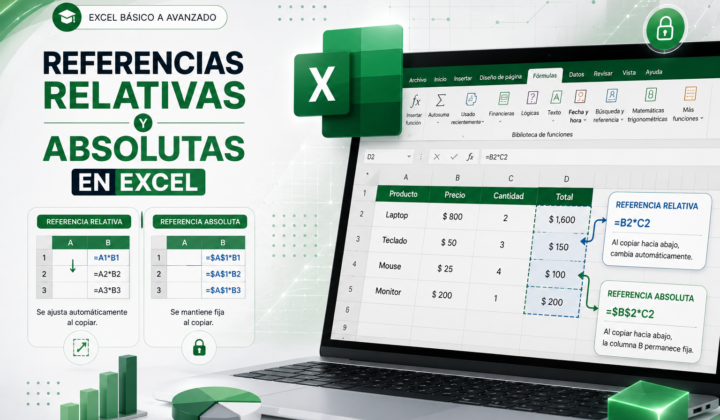
El dólar delante de la E y no delante del 2 es la clave: fija la columna que hay que mirar y deja que la fila se adapte. Elige el relleno y acepta. Todas las filas con «Vencido» en la columna E se pintan enteras.
La fórmula tiene que estar escrita pensando en la primera celda de la selección. Es el detalle que hace que la gente se pelee con esto: si empezaste a seleccionar en la fila 2, escribe 2.
Tres recetas listas para copiar
Vencimientos próximos: =Y($D2>=HOY();$D2<=HOY()+7) marca lo que caduca esta semana.
Stock bajo mínimo: =$B2<$C2 compara existencias contra el mínimo de cada producto.
Filas alternas de color: =RESIDUO(FILA();2)=0 sombrea una fila sí y otra no, y se mantiene aunque filtres.
Mantenerlo bajo control
En Formato condicional → Administrar reglas ves todas las que hay activas, en qué rango se aplican y en qué orden. Puedes moverlas: la de arriba manda.
La casilla «Detener si es verdad» evita que una celda acumule varios formatos y acabe ilegible.
Un consejo de mantenimiento: copiar y pegar celdas con formato condicional duplica reglas sin parar y con el tiempo el archivo se vuelve lento. Si ves cien reglas donde debería haber tres, bórralas todas y vuelve a aplicarlas una vez sobre el rango completo.
Practica con la plantilla
En la biblioteca de recursos tienes el control de vencimientos del vídeo, sin formato aplicado, para que montes tú las reglas.
Aplicarlo a una tabla que crece
Si defines la regla sobre A2:F200 y mañana llegas a la fila 300, las filas nuevas se quedan sin formato.
Dos soluciones. La sencilla: convertir el rango en tabla con Ctrl+T antes de crear las reglas, porque el formato condicional se extiende solo con la tabla. La alternativa: aplicar la regla a las columnas enteras (A:F) y añadir a la fórmula una condición que ignore las filas vacías, por ejemplo =Y($A2<>»»;$E2=»Vencido»).
Iconos con los umbrales que tú decides
Los semáforos por defecto reparten los valores en tercios, que rara vez es lo que quieres. Ve a Administrar reglas → Editar regla y cambia el tipo de «Percentil» a Número.
Ahí ya puedes decir: verde por encima de 100, ámbar entre 50 y 100, rojo por debajo. Que es lo que significaba el semáforo desde el principio.
En esa misma ventana está la casilla «Mostrar solo el icono», que oculta el número y deja únicamente la señal. Útil en columnas de estado donde la cifra no aporta.
Barras de datos bien usadas
Por defecto, la barra más larga corresponde al valor máximo de tu rango. Si comparas dos tablas distintas, las barras no serán comparables entre sí.
En la edición de la regla puedes fijar el mínimo y el máximo a números concretos, y así dos tablas usan la misma escala. También puedes activar «Mostrar solo la barra» para una columna puramente visual.
Un consejo de sobriedad
El formato condicional es adictivo. Cuando una hoja tiene siete colores, tres tipos de icono y barras en cuatro columnas, deja de señalar nada: todo grita a la vez.
La regla práctica es un color por informe, dos como mucho, y reservados a lo que de verdad requiere una acción. El resto, en gris.
Descarga las plantillas de este articulo
Todos los archivos que usamos en los tutoriales estan en la biblioteca, listos para descargar.
Ir a la biblioteca
Deja una respuesta