Las fórmulas de Excel son clave para analizar datos y tomar mejores decisiones en el trabajo.
Aunque muchas personas usan Excel a diario, pocas aprovechan todo su potencial.
¿Alguna vez has tenido toda la información de compras en Excel y, aun así, no logras responder preguntas básicas como:
- ¿Cuánto se está gastando realmente?
- ¿Con qué proveedores se compra más?
- ¿En qué se está yendo el presupuesto?
El problema no son los datos. El problema es no saber usar las fórmulas correctas.
En este artículo aprenderás 6 fórmulas de Excel que todo analista debería dominar para pasar de solo “operar datos” a tomar decisiones con impacto.
¿Por qué Excel sigue siendo clave en el área de Compras?
Aunque existan ERP’s y herramientas BI, en muchas organizaciones Excel sigue siendo la herramienta principal en el trabajo para:
- Controlar órdenes de compra
- Analizar gasto por proveedor
- Hacer seguimiento presupuestal
- Preparar reportes para jefaturas o corporativo
La buena noticia es que no necesitas macros ni Power BI para lograr análisis potentes. Con estas fórmulas puedes resolver el 80% de los problemas diarios en compras.
Caso de Estudio – Optimización del análisis de compras usando fórmulas de Excel
Nombre: Andina Servicios Eléctricos S.A.C.
Sector: Servicios y mantenimiento industrial
Área analizada: Compras y Abastecimiento
La empresa gestiona más de 120 órdenes de compra mensuales para servicios y materiales críticos.
El área de Compras trabaja con información dispersa y reportes manuales, lo que genera retrasos, errores de control y poca visibilidad del gasto.
Problemas identificados por la jefatura de Compras
- No se conoce el gasto real por proveedor
- No existe clasificación de compras críticas
- El análisis mensual se hace de forma manual
- Alto riesgo de errores al cruzar información
Además, la empresa no cuenta con un ERP integrado ni herramientas de Business Intelligence, por lo que se decide optimizar el proceso usando únicamente Excel y fórmulas.
Ante esta situación se debe diseñar un modelo de análisis de compras en Excel que permita:
- Controlar el gasto por proveedor
- Identificar compras críticas
- Medir volumen de órdenes
- Analizar días de mayor venta
- Hacer seguimiento a la antigüedad de las órdenes
Todo esto sin macros ni herramientas externas
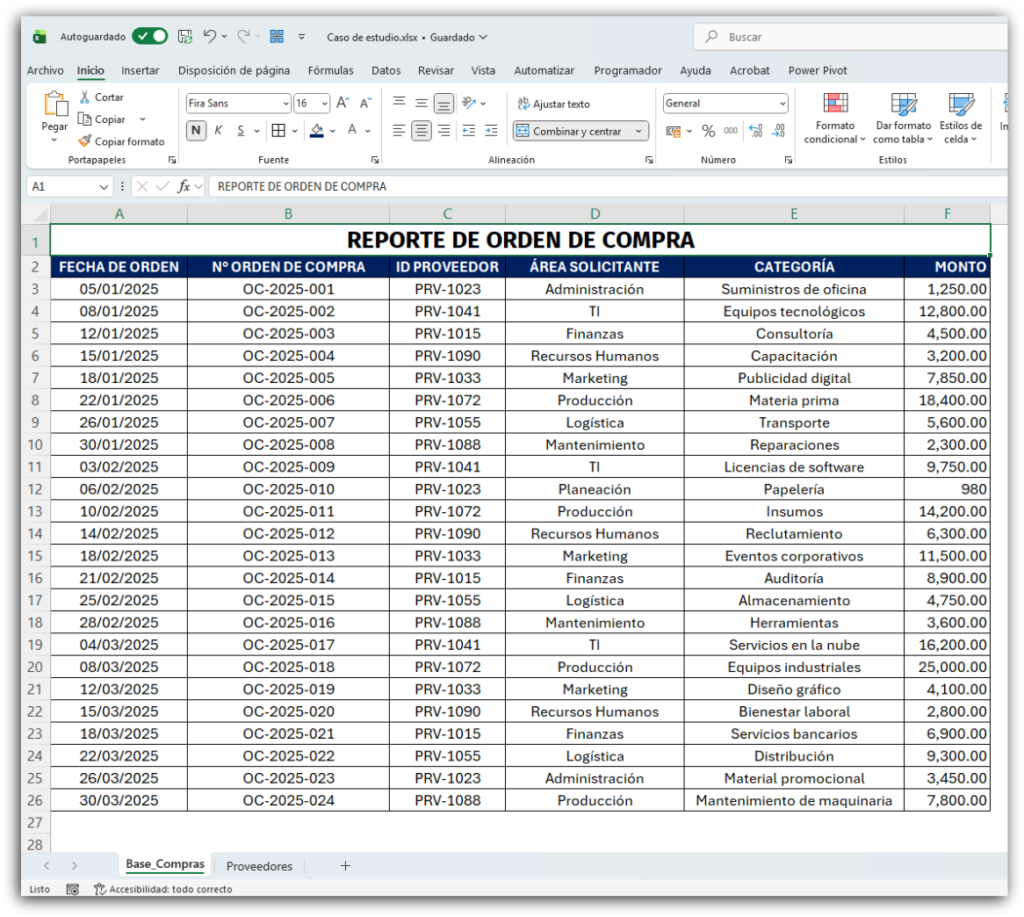
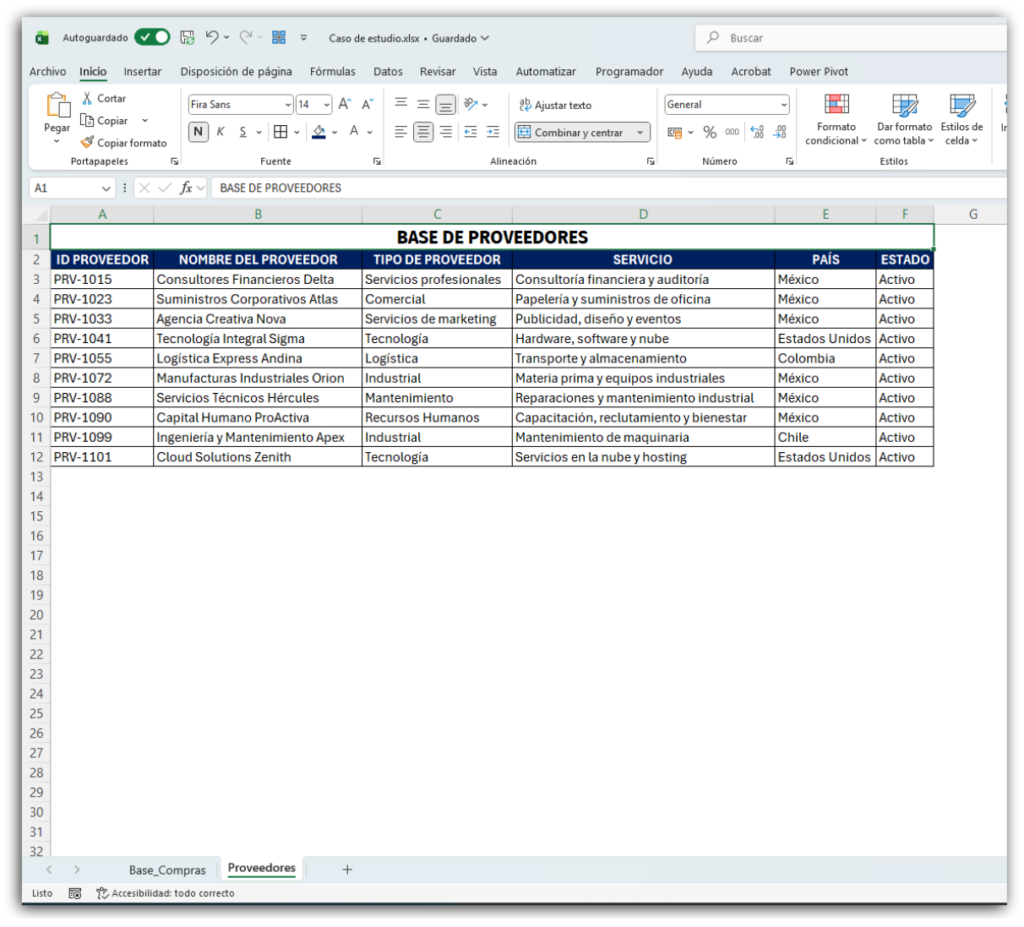
Para lograrlo, la empresa consolida toda la información en una hoja principal llamada Base_Compras y crea una hoja adicional llamada Proveedores, con los campos que se muestran en la siguiente imagen:
Desarrollo de Caso de Estudio – Formulas
La base solo contiene códigos de proveedor, lo que dificulta el análisis.
Solución:
=BUSCARX(C3;Proveedores!$A$3:$A$12;Proveedores!$B$3:$B$12;"Sin datos";0)Con esta fórmula se estandariza la información y se eliminan errores manuales.
No se conoce el gasto acumulado por proveedor, categoría y area.
Solución:
=SUMAR.SI.CONJUNTO(Base_Compras!$G$3:$G$26;Base_Compras!$E$3:$E$26;"TI")
=SUMAR.SI.CONJUNTO(Base_Compras!$G$3:$G$26;Base_Compras!$F$3:$F$26;"Auditoria")
=SUMAR.SI.CONJUNTO(Base_Compras!$G$3:$G$26;Base_Compras!$E$3:$E$26;"Producción";Base_Compras!$F$3:$F$26;"Insumos")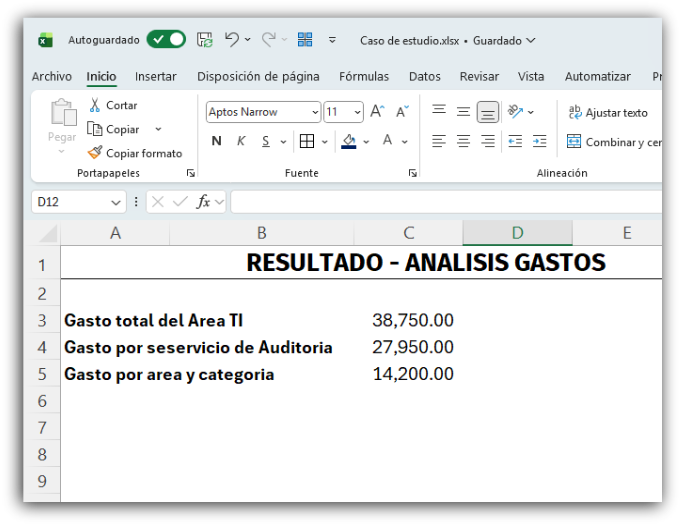
Visibilidad clara del gasto real de la empresa en las compras.
Problema: Se desconoce cuántas órdenes se emiten por proveedor.
Solución:
=CONTAR.SI(Base_Compras!$E$3:$E$26;"Administración")
=CONTAR.SI(Base_Compras!$F$3:$F$26;"Consultoría")
=CONTAR.SI(Base_Compras!$D$3:$D$26;"Agencia Creativa Nova")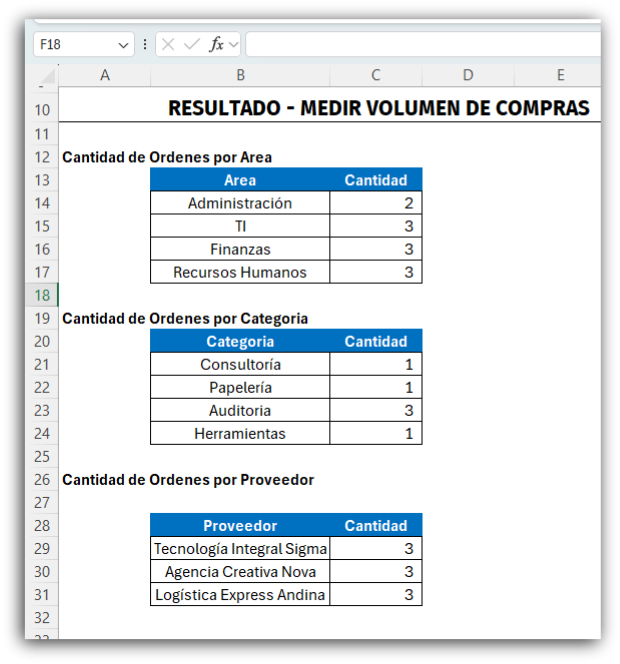
Resultado: identificamos la dependencia de proveedores.
Problema: En la base no existe la clasificación de compras críticas.
Solución:
=SI(G3>10000;"Compra Crítica";"Compra Regular")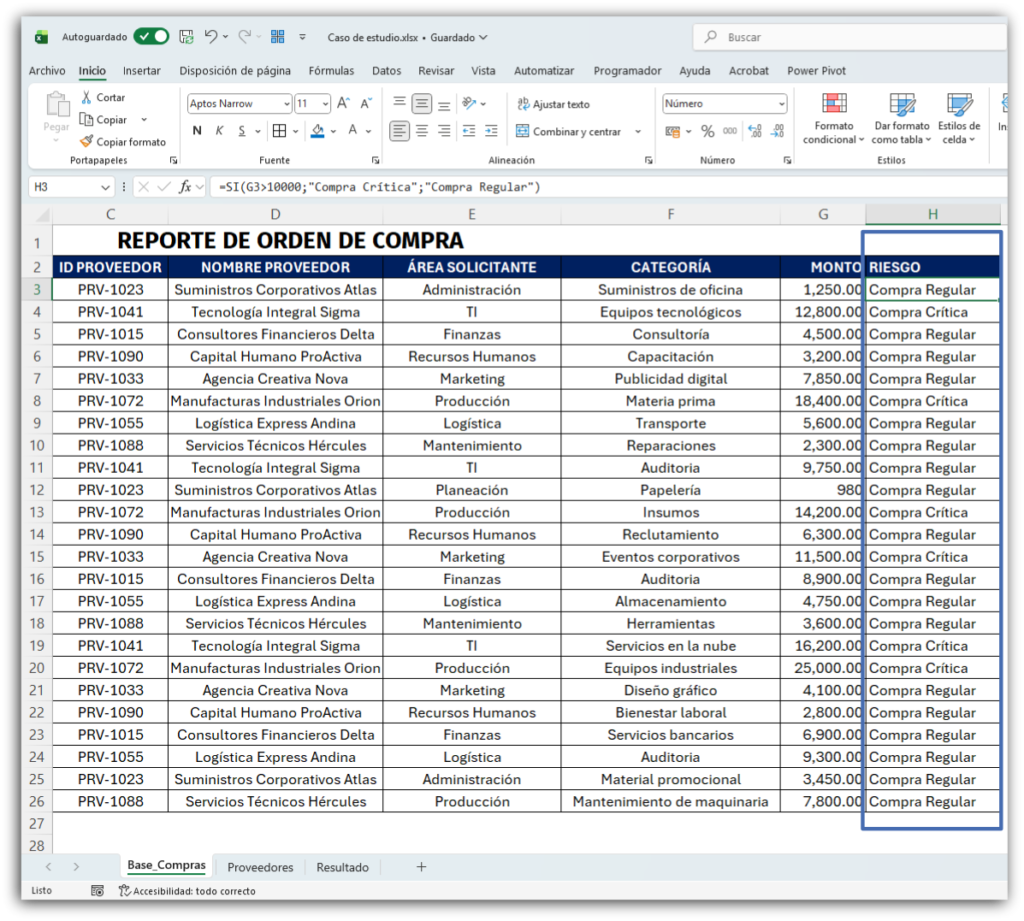
Resultado: Priorizamos las compras de alto impacto económico
Problema: Los reportes por fecha no permiten análisis de tendencias.
Solución:
//Agregar una columna para identificar el día de despacho.
=TEXTO(A3;"DDDD")

// Posteriormente hacer el análisis de ventas por día.
=SUMAR.SI(Base_Compras!$I$3:$I$26;"Lunes";Base_Compras!$G$3:$G$26)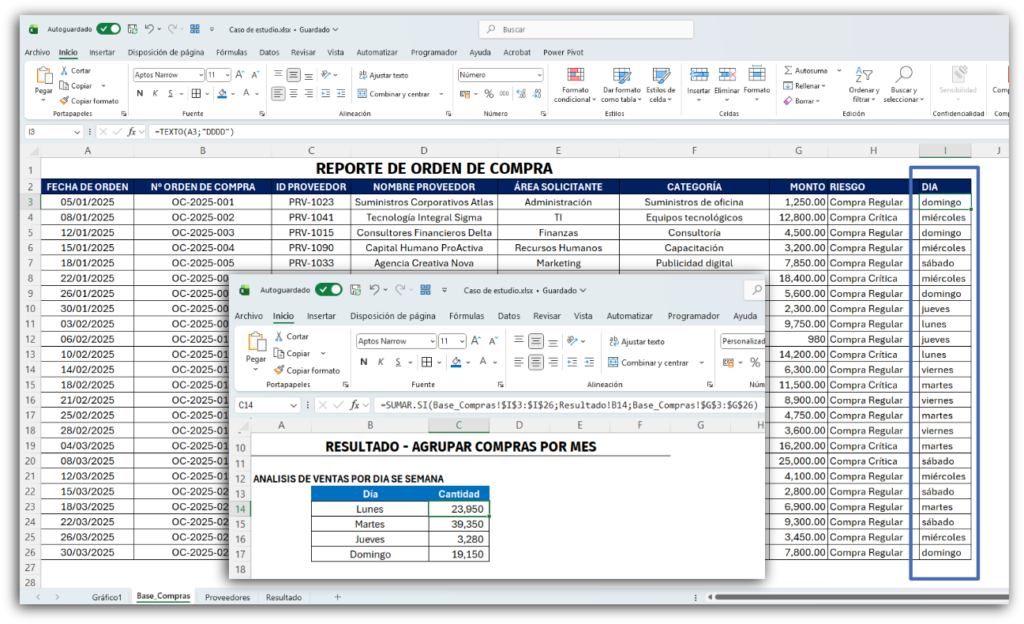
Resultado: Creas análisis sin tablas dinámicas.
Problema: No se identifican órdenes antiguas pendientes.
Solución:
=HOY()-A3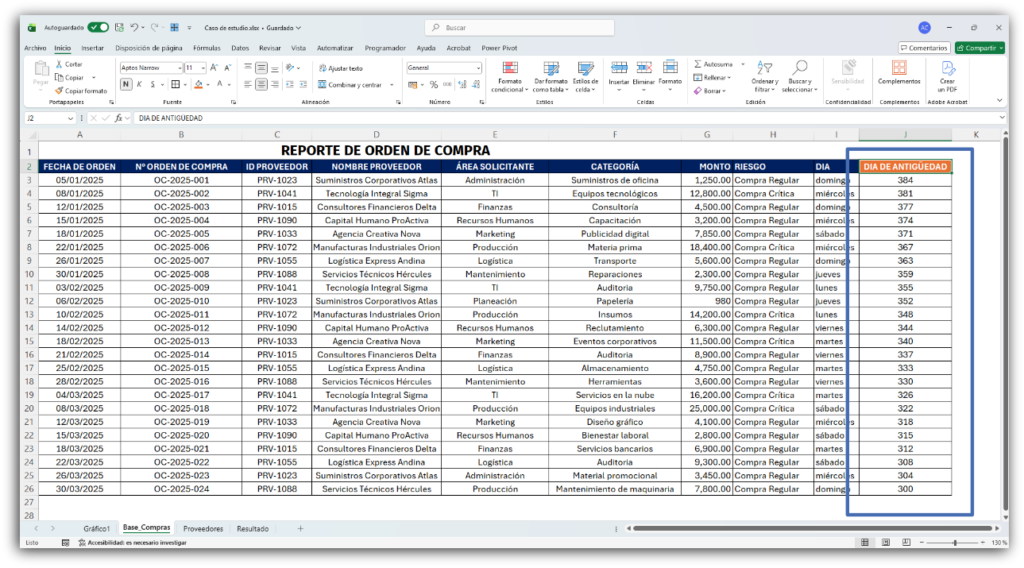
Resultado: Control de antigüedad y alertas operativas.
Dominar estas 6 fórmulas de Excel no te convierte solo en alguien que “sabe usar Excel”.
Te convierte en una persona capaz de entender la información, analizarla y tomar mejores decisiones, sin importar el área en la que trabajes.
Si quieres aprender Excel aplicado a situaciones reales de trabajo – como compras, almacén, gestión y análisis de datos sigue los contenidos de Sowtec Academy